4️⃣
MagicLPOのタグ設置をする
1.タグ設置を行う
- 初期設定時に、プロジェクト作成/GA4連携後自動で開き、タグ設定を行います。
- プロジェクト設定>”分析を開始するための設定をする”または”再設定する”でもタグ設置を行うことが可能です。

1-1.HTMLに直接埋め込む(推奨)
- 画像に表示されているタグをコピーする

- MagicLPOで計測したいサイト、またはページのHTMLにアクセスします。
- headタグを探し、コピーしたタグを内に貼り付け、変更を保存してページを再読み込みしてください。
- ABテストの際にチラつき現象が気になる場合は、ABテストの際に生じるチラつき現象と対処方法 に沿って、アンチフリッカーも同様にHeaderに埋め込んでください
- MAGIC LPOに戻り、タグを設置したページのURLをペーストして「接続テスト」をクリックします。
- タグを設置したページのURLをペーストして「接続テスト」をクリックします。
- 成功した場合、以下のような表示が出ます。

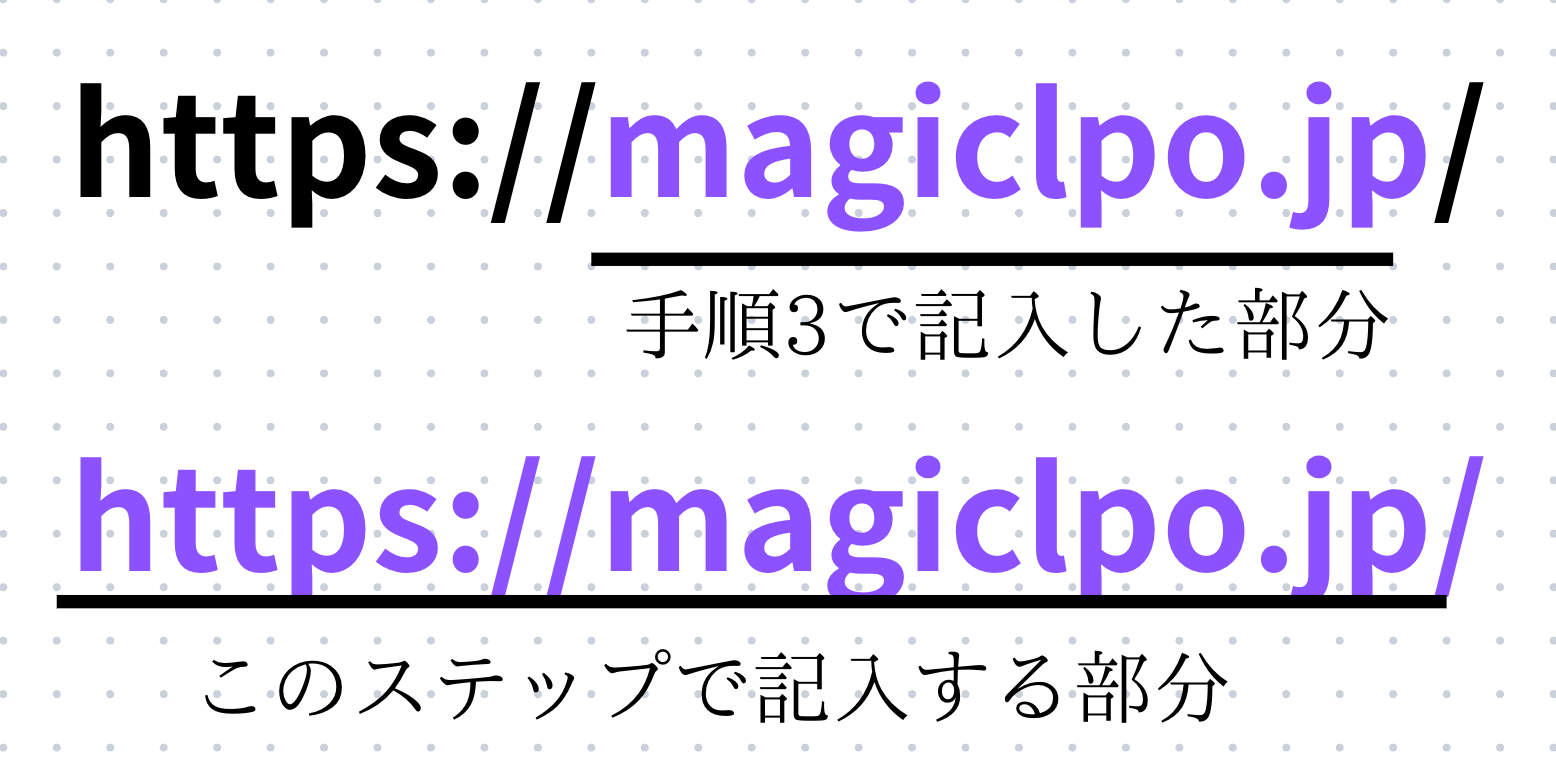
タグを設置したページのURLについて:
今回はドメインのみではなく、URLのすべてを記入してください。
接続失敗をした時は、以下の原因が考えられます。
・”分析するサイトのドメイン”に誤字がある
・URLをMagicLPOの基本タグが設置していない親のドメインを指定している可能性がある。(例えば、https://magiclpo.jp/sample/ にMagicLPO基本タグを設置している場合、8番でhttps://magiclpo.jp/をURL記入欄に記入した場合は、https://magiclpo.jp/に基本タグがあるかチェックするため失敗します。https://magiclpo.jp/sample/と記入するようにしてください。)
・Google アナリティクス4 連携のプロパティIDが間違えている
(Google アナリティクス4のプロパティIDが”UA”から始まることはありません。プロパティIDが”UA”から始まっている場合は、Google アナリティクス旧バージョンの”ユニバーサルアナリティクス”を使用しています。ユニバーサルアナリティクスからGoogle アナリティクス4に移行する必要があります。)
・Google タグマネジャーでタグを新規作成したバージョンのステータスが”ライブ”かつ”最新”になっていない
・”タグを設置したページのURL”に誤字がある
・すでに使用しているGoogle アナリティクス4のプロパティIDを使用しようとしている
1-2:GTMを使用したタグの設置手順
- Google Tag Managerのラジオボタンをクリックする
- Googleタグマネージャーを起動をクリックします。

- GTMにアクセス権限のあるアカウントを選択します。

- 許可を押してください。magic-lpoがGTMのデータにアクセスできるようになります。

- GTMで基本タグを設置するので、分析したいURLに設定されているGTMのワークスペースを選び、”作成して公開”をクリック
URLに設置されているタグマネージャーを確認する方法
以下のGoogleの拡張機能TagAssistantをインストールし対象のURLを開いてTagAssisrtantを起動するとそのURLに接続されているGTMのワークスペースIDの一覧が確認できます。
公式ドキュメント⇩


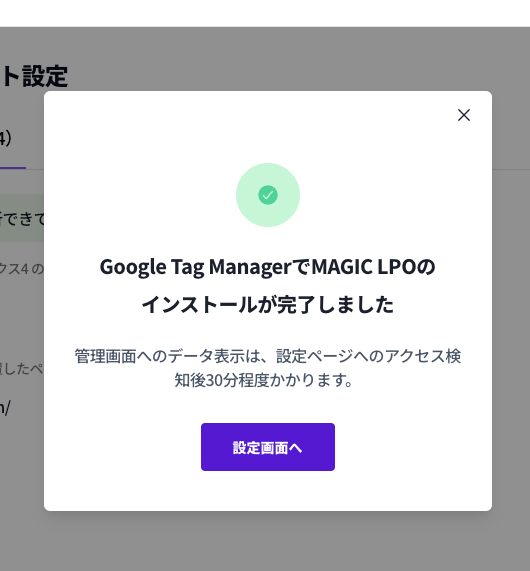
- 公開して以下の画面が出れば設置成功です
- タグを設置したページのURLをペーストして「接続テスト」をクリックします。

- 成功した場合、以下のような表示が出ます。

タグを設置したページのURLについて:
今回はドメインのみではなく、URLのすべてを記入してください。

2.分析対象ページを選択する

分析対象ページ設定とは?
分析対象ページで選択したランディングページのみがMAGIC LPOのダッシュボードやLP診断管理で分析できるようになります。
分析対象ページ設定では接続したGoogle アナリティクス4が分析しているすべてのページURLが選択できますが、MAGIC LPOのタグが埋め込まれていないと、正しくページを分析できません。
分析対象ページ設定で選択したすべての記事にMAGIC LPOのタグが設置されているか必ず確かめてください。
分析対象ページ設定方法
- [プロジェクト設定]>[分析対象ページ設定]をクリックします。

- 分析したいLPを選択してください。(LPのタイトルを記入して検索することもできます。)
- 分析したいLPを選択したら、保存するをクリックしてください。これで分析対象ページの設定が完了しました。分析対象ページ設定で選択したページのみがダッシュボードとA/Bテストで分析できるようになります。